Quelle photo choisir pour personnaliser un marque-page aimanté et obtenir un cadrage lisible une fois imprimé ?
MAPar La rédaction9 min de lecture
Pour personnaliser un marque-page aimanté avec une photo, choisissez un fichier net dont le sujet reste identifiable dans un format étroit. Vérifiez ensuite la zone imprimable, le recadrage prévu et les consignes de fichier du modèle avant de confirmer votre commande.
Les points clés
Choisissez une photo nette dont le sujet reste reconnaissable une fois réduit.
Vérifiez la zone d’impression réelle plutôt que de vous fier au format extérieur du marque-page.
Anticipez les coupes possibles en gardant une marge autour des éléments essentiels.
Respectez les consignes de fichier propres au modèle et contrôlez l’aperçu avant validation.
En cas de doute sur le recadrage ou la résolution, demandez confirmation avant de commander.
Pour personnaliser un marque-page aimanté avec une photo, privilégiez une image nette, bien éclairée et facile à comprendre en petit format. Le meilleur choix n’est pas nécessairement la photo la plus détaillée : c’est celle dont le sujet reste visible une fois l’image ajustée à la zone d’impression, souvent étroite.
Avant de valider votre fichier, vérifiez les dimensions imprimables, l’orientation du modèle et les consignes de personnalisation. Cette précaution vous aide à anticiper le recadrage et à éviter qu’un visage, un animal ou un détail important se retrouve trop près d’un bord.
Partir du format réel du marque-page
Une photo peut sembler parfaitement composée sur un écran, puis perdre son équilibre lorsqu’elle est imprimée sur un objet allongé. Il faut donc raisonner à partir de la zone d’impression, et non seulement du format total du marque-page. Celui‑ci peut comprendre des marges, une bordure ou une partie qui ne reçoit pas d’image.
Repérez les informations disponibles sur la fiche du modèle ou dans l’outil de personnalisation. Cherchez notamment :
la largeur et la hauteur de la surface imprimée, si elles sont indiquées ;
le sens du format, vertical ou horizontal ;
la présence d’une marge, d’un fond perdu ou d’une zone de sécurité ;
les zones que le visuel ne doit pas couvrir, par exemple une couture, un pli ou une partie de fixation ;
les formats de fichier et les limites de taille acceptés.
Le format extérieur et la surface réellement imprimée ne sont pas toujours identiques. Une photo cadrée jusqu’aux bords peut être coupée lors de la fabrication si une marge technique est prévue. Si la fiche ne donne pas ces renseignements, consultez les consignes de personnalisation ou demandez confirmation avant de préparer votre image.
La dimension du marque-page peut aussi compter selon le livre dans lequel vous comptez l’utiliser. Pour comparer les formats, vous pouvez consulter notre guide sur les dimensions adaptées aux différents livres. Il ne remplace pas les indications d’impression du modèle, mais aide à distinguer le format de l’objet de celui de son visuel.
Choisir une composition qui supporte le petit format
Un marque-page est long et étroit. Une composition lisible dans ce cadre place généralement le sujet principal au centre ou dans une zone qui restera visible après recadrage. Les détails minuscules, les arrière-plans très chargés et les éléments répartis aux quatre coins sont plus difficiles à conserver dans un espace réduit.
Pour savoir quelle photo choisir pour un marque-page aimanté, demandez-vous ce qui doit être reconnu en premier. Un portrait rapproché, un animal bien détaché de son arrière-plan, une fleur ou un paysage avec un point d’intérêt marqué sont souvent plus faciles à adapter qu’une photo de groupe prise de loin. Ce n’est pas une règle absolue : l’important est que le sujet reste identifiable après réduction.
Type de photo
Atout dans un format étroit
Point de vigilance
Portrait rapproché
Le visage ou le sujet occupe une place suffisante pour rester reconnaissable.
Gardez de l’espace autour du front, du menton et des cheveux.
Animal ou objet seul
Une silhouette nette se détache facilement du fond.
Vérifiez que les oreilles, la queue ou les contours ne touchent pas le bord.
Paysage
Une ligne directrice ou un élément central peut bien fonctionner en hauteur.
Un panorama très large risque de perdre une partie importante de la scène.
Photo de groupe
Elle conserve une valeur affective lorsque toutes les personnes sont proches.
Des visages petits peuvent devenir difficiles à distinguer une fois imprimés.
Image avec un texte intégré
Elle peut réunir un souvenir et une courte inscription.
Les caractères fins ou proches des bords peuvent être coupés ou peu lisibles.
Si plusieurs personnes ou objets doivent absolument apparaître, vérifiez qu’ils tiennent dans la zone utile sans devoir réduire l’ensemble au point de rendre chaque détail minuscule. Une photo prise à une certaine distance peut être préférable à un gros plan qui ne laisse aucune marge au recadrage.
Vérifier la netteté et la qualité du fichier
La qualité d’image pour impression personnalisée dépend à la fois de la netteté d’origine, du cadrage et de la taille du fichier en pixels par rapport à la surface à imprimer. Une image qui paraît correcte sur un petit écran peut révéler du flou, du bruit ou des artefacts une fois agrandie. Regardez‑la à sa taille réelle, puis zoomez pour repérer les défauts visibles sur le sujet principal.
Une photo récente conservée dans sa version originale offre souvent une meilleure base qu’une image récupérée après plusieurs envois ou captures d’écran. Les applications de messagerie et certains réseaux peuvent réduire la taille ou compresser les fichiers. Si vous avez accès au fichier d’origine, utilisez‑le plutôt qu’une copie enregistrée depuis une vignette.
Vérifiez en particulier les points suivants :
le sujet principal est net, surtout au niveau des yeux ou des contours importants ;
l’image n’est pas floue à cause d’un mouvement ou d’une mise au point manquée ;
les zones sombres conservent des détails et les hautes lumières ne sont pas entièrement effacées ;
les couleurs ne présentent pas de bandes, de carrés ou d’autres traces de compression ;
le fichier respecte le format et la taille demandés par le service.
La résolution utile dépend de la taille imprimée et des exigences de production du modèle. Il n’existe donc pas de valeur unique à appliquer sans connaître ces paramètres. Si une résolution minimale ou des dimensions en pixels sont indiquées, suivez‑les. Agrandir artificiellement une petite image ne recrée pas les détails absents et ne garantit pas un meilleur résultat.
Le test de la vignette Réduisez l’image à une taille proche de celle qui apparaîtra sur le marque-page. Si le sujet devient immédiatement difficile à distinguer, choisissez une photo plus rapprochée ou une composition plus simple.
Anticiper le cadrage et le recadrage
Le cadrage photo pour marque-page doit tenir compte du rapport entre la largeur et la hauteur de la zone imprimée. Si la photo et le modèle n’ont pas les mêmes proportions, le logiciel peut agrandir l’image pour remplir la surface, quitte à en couper les côtés ou une partie du haut et du bas. Une autre option peut consister à conserver l’image entière en laissant des marges, si le configurateur le permet.
Dans l’aperçu, observez ce qui reste après l’ajustement, et non seulement l’image chargée au départ. Déplacez‑la ou modifiez son zoom si l’outil le permet. Gardez une marge autour des éléments essentiels : un visage placé contre un bord, une oreille près d’un coin ou le sommet d’un bâtiment peuvent être partiellement supprimés lorsque le visuel est ajusté.
Une méthode simple consiste à préparer la photo en trois temps :
Repérez le sujet prioritaire. Décidez quels éléments doivent impérativement apparaître pour que la photo garde son sens.
Comparez les proportions. Imaginez la zone d’impression posée sur l’image, sans tenter de faire entrer toute la scène à tout prix.
Contrôlez l’aperçu final. Vérifiez les bords, la position du sujet et la présence éventuelle de marges avant de confirmer.
Lorsque l’outil affiche un cadre de recadrage, traitez les lignes de bord comme des limites possibles, pas comme une promesse que chaque pixel restera visible. Les indications de la boutique précisent si une zone de sécurité est prévue. Si le configurateur ne montre pas clairement le résultat ou ne permet pas de déplacer l’image, mieux vaut demander comment le fichier sera ajusté plutôt que supposer que le cadrage d’origine sera conservé.
Lire les consignes du modèle avant de préparer le fichier
Les exigences peuvent varier d’un modèle à l’autre. Vérifiez‑les sur la fiche du marque-page choisi ou dans l’étape de personnalisation, avant de retoucher votre image. Le format d’export, la taille maximale du fichier et les dimensions recommandées sont des indications de production, pas de simples détails techniques.
Faites le point sur ces questions :
Quels types de fichiers sont acceptés ?
Une dimension minimale en pixels ou une résolution précise est‑elle demandée ?
Faut‑il fournir l’image avec une marge, un fond perdu ou sans bordure ?
Le service recadre‑t‑il automatiquement la photo, ou pouvez-vous placer le sujet dans un aperçu ?
Une correction des couleurs, un ajout de texte ou un autre élément modifie‑t‑il la zone utile ?
Évitez de convertir le fichier dans un format au hasard ou de modifier ses proportions avant d’avoir lu les recommandations. Une conversion peut réduire la qualité, modifier les couleurs ou produire un fichier refusé par l’outil. Si vous devez retoucher l’image, conservez une copie de l’original afin de pouvoir revenir en arrière.
Si un prénom ou un message doit accompagner la photo, vérifiez aussi sa lisibilité et son emplacement. Un texte placé sur une zone très détaillée peut se confondre avec l’image, et les lettres proches du bord risquent de manquer d’espace. Notre guide sur la lisibilité d’un prénom personnalisé détaille les vérifications utiles lorsque vous ajoutez une inscription.
Préparer le fichier et vérifier l’aperçu
Avant le téléversement, choisissez une version définitive de la photo et donnez‑lui un nom de fichier simple. Évitez les caractères inhabituels si le formulaire de commande semble les refuser. Ne transmettez pas une capture d’écran de l’aperçu si l’outil demande le fichier original : l’aperçu peut être compressé et ne pas contenir assez de détails pour l’impression.
Après l’import, relisez l’écran de personnalisation avec attention. Le bon cadrage doit être vérifié dans le contexte du format : l’image est‑elle centrée comme vous le souhaitez ? Le sujet reste‑t‑il entier ? Les éléments essentiels sont‑ils éloignés des bords ? Si une option de zoom existe, vérifiez que la photo n’a pas été agrandie par inadvertance au point de couper une partie importante.
Les couleurs affichées sur un écran ne garantissent pas à elles seules l’apparence exacte de l’impression. La luminosité de l’écran, son réglage et le procédé d’impression peuvent modifier la perception. Pour limiter les mauvaises surprises, évitez une photo déjà très sombre ou très saturée, et appuyez-vous sur les informations du fabricant plutôt que sur une retouche extrême.
Si le visuel représente une autre personne, assurez-vous d’avoir son accord pour l’utiliser et vérifiez les règles de traitement des fichiers indiquées par le service. Pour une photo d’enfant, obtenez l’autorisation du parent ou du représentant légal. Ces vérifications sont particulièrement utiles si l’image est destinée à être partagée ou offerte.
Quand choisir une alternative et valider sereinement
Une photo très large, sombre ou difficile à recadrer n’est pas forcément inutilisable. Vous pouvez chercher une version plus rapprochée, sélectionner un autre cliché du même moment ou choisir une image où le sujet est mieux séparé de l’arrière-plan. Si aucune photo ne s’adapte proprement, un motif imprimé ou une personnalisation plus simple peut être plus lisible dans ce format.
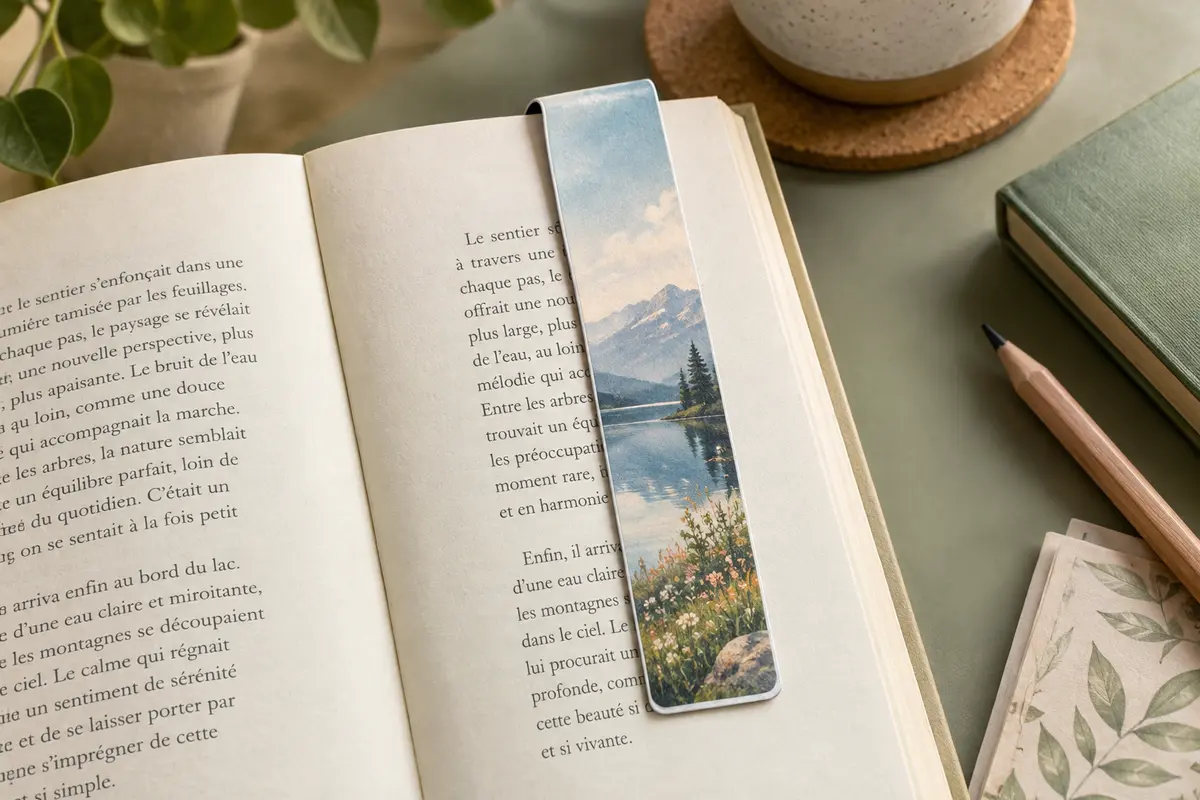
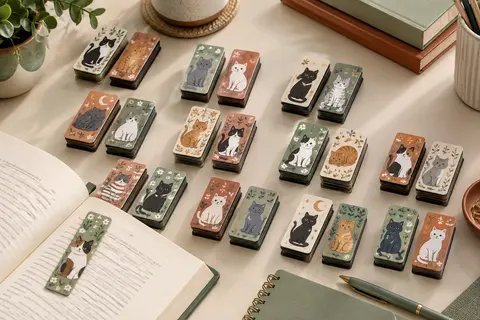
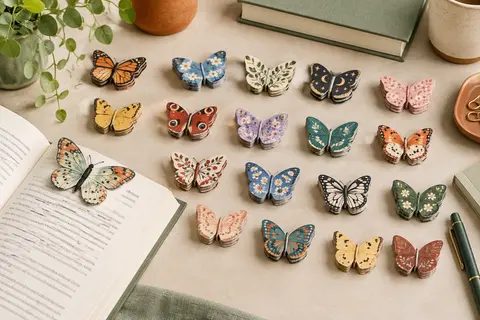
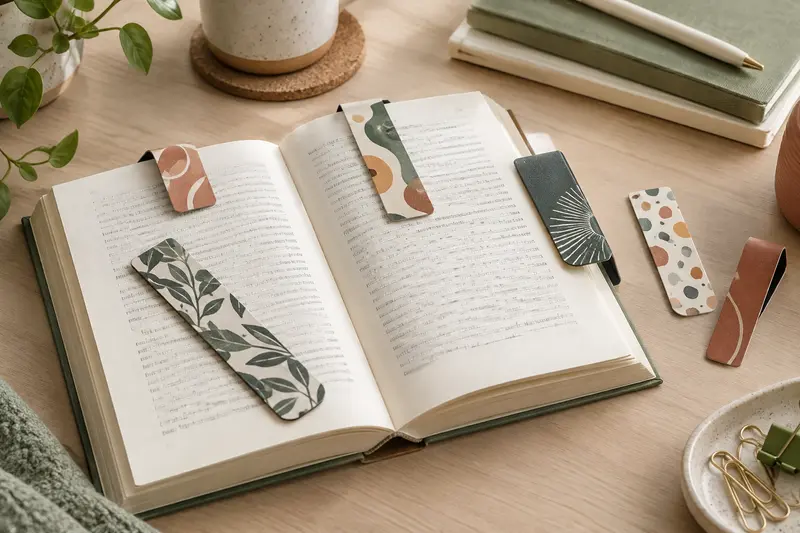
Pour découvrir des visuels prêts à l’emploi, parcourez par exemple les motifs illustrés. Un sujet graphique bien contrasté peut convenir lorsque vous souhaitez éviter les contraintes liées au recadrage d’une photo.
Avant de confirmer votre choix, utilisez cette dernière liste de contrôle :
la photo provient d’un fichier suffisamment net et non d’une vignette compressée ;
le sujet reste identifiable dans le format étroit ;
la zone d’impression et les marges ont été vérifiées ;
l’aperçu montre le cadrage souhaité, sans élément important coupé ;
le fichier respecte les consignes propres au modèle ;
vous avez vérifié les autorisations nécessaires si une personne est reconnaissable.
En cas de doute sur la résolution, le recadrage ou les dimensions de la zone imprimée, attendez d’avoir une réponse claire avant de valider. Une minute passée à vérifier ces éléments vaut mieux qu’une commande fondée sur une supposition. Le principe reste simple : partir du format réel, choisir un sujet lisible et contrôler le résultat dans l’aperçu final.
Questions fréquentes
Quelle photo choisir pour un marque-page aimanté ?
Choisissez une image nette avec un sujet identifiable et suffisamment d’espace autour de lui. Un portrait rapproché, un animal isolé ou une composition simple résistent généralement mieux au recadrage qu’une scène très chargée.
Quelle résolution faut‑il pour imprimer une photo sur un marque-page ?
La résolution nécessaire dépend de la taille de la zone imprimée et des consignes du modèle. Suivez les dimensions ou le minimum indiqués par le service, car il n’existe pas de seuil universel valable pour tous les formats.
Comment éviter qu’une partie importante de la photo soit coupée ?
Vérifiez le rapport entre les proportions de la photo et celles de la zone d’impression, puis inspectez l’aperçu recadré. Gardez une marge autour des visages et des détails que vous souhaitez conserver.
Une photo prise avec un téléphone peut-elle convenir ?
Oui, si le fichier d’origine est net et suffisamment grand au regard des consignes d’impression. Préférez le fichier original à une capture d’écran ou à une image récupérée dans une application qui l’a compressée.
Que vérifier avant de valider la personnalisation ?
Contrôlez la zone imprimable, l’orientation, les éventuelles marges et les formats de fichier acceptés. Examinez aussi le cadrage dans l’aperçu et assurez-vous que le sujet reste lisible dans le petit format.
MA
La rédaction
La rédaction de Marque-page Aimanté sélectionne et décrit les modèles de la boutique. Elle partage aussi des conseils concrets pour choisir un repère adapté à vos préférences et à vos livres.
Les prix indiqués sont ceux constatés à la date mentionnée ; seul le prix affiché lors de la commande fait foi.